Ocultar Envíos y Pagos, de Mingo
Ayuda y soporte
La app hace que cada comprador vea solo los envíos y medios de pago que sirven para lo que lleva en el carrito. Vos armás reglas simples y la app las aplica en el checkout de tu tienda.
Última actualización: 3 de octubre de 2026
Empezar en 4 pasos
Te lleva unos minutos. Como ejemplo, armamos una regla para que los muebles solo se puedan llevar con transporte propio o retirar en el local.
Abrí la app y tocá Nueva regla
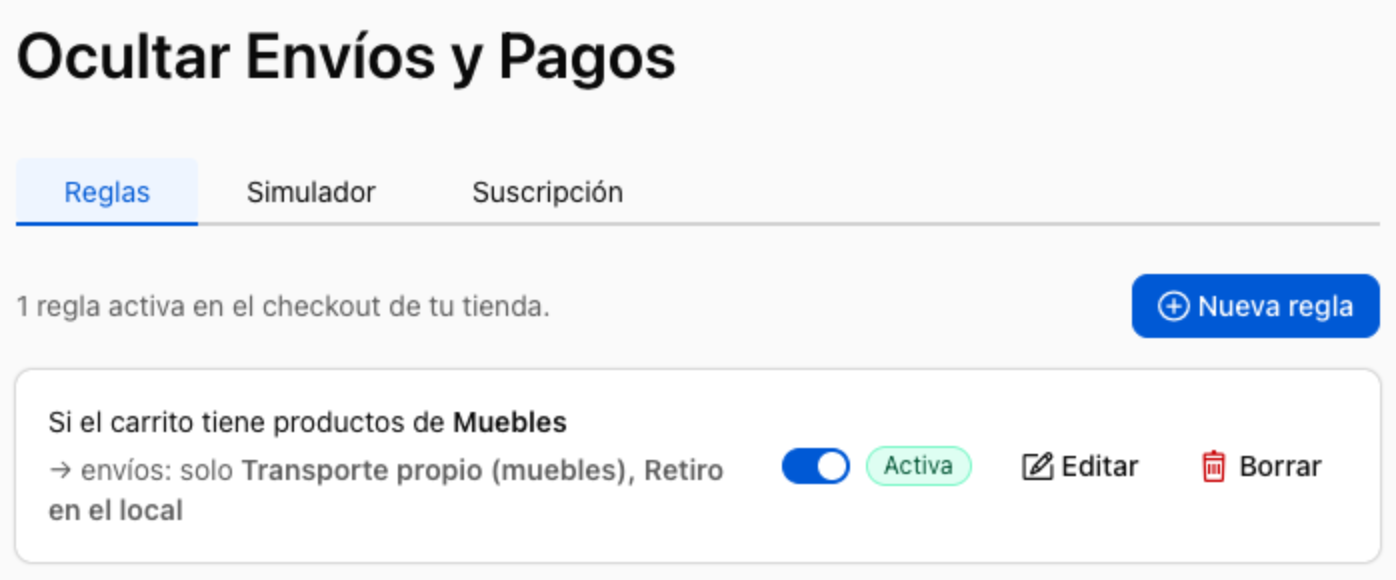
Abrí la app desde el administrador de tu Tiendanube. Arriba vas a ver tres pestañas: Reglas, Simulador y Suscripción. En Reglas tocá Nueva regla.
Si todavía no tenés ninguna, la app te muestra tres ejemplos para arrancar, o podés tocar Empezar de cero.
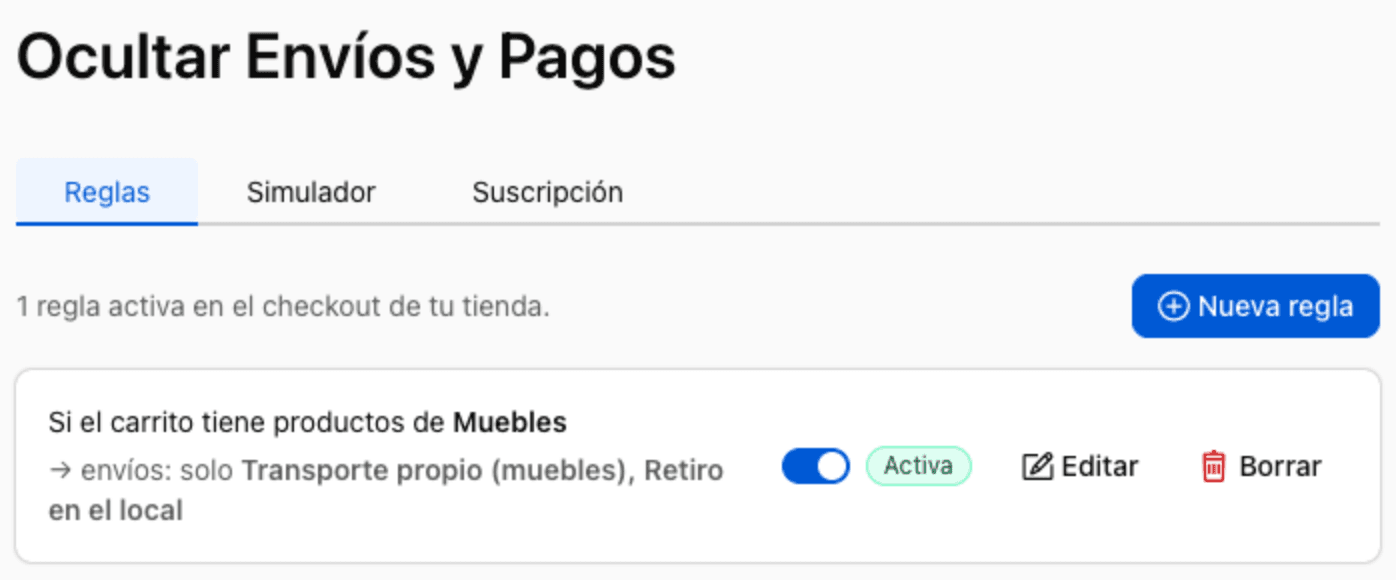 Tocá la imagen para verla más grande.
Elegí la condición y marcá qué envíos quedan
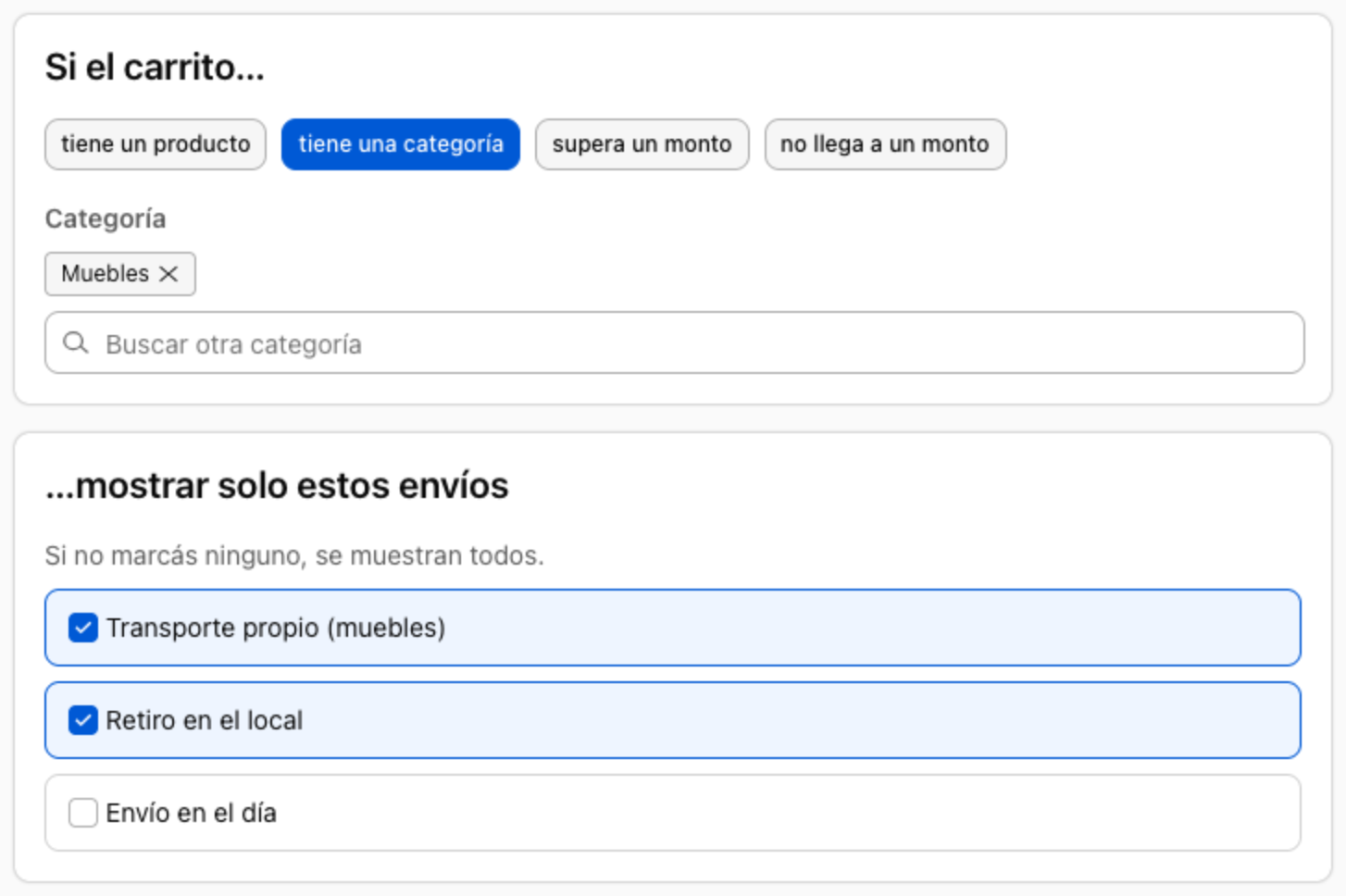
En Si el carrito… elegí una de las cuatro condiciones. En el ejemplo: tiene una categoría y la categoría Muebles.
Después, en …mostrar solo estos envíos, marcá los que el comprador va a poder elegir. Los que no marcás quedan ocultos.
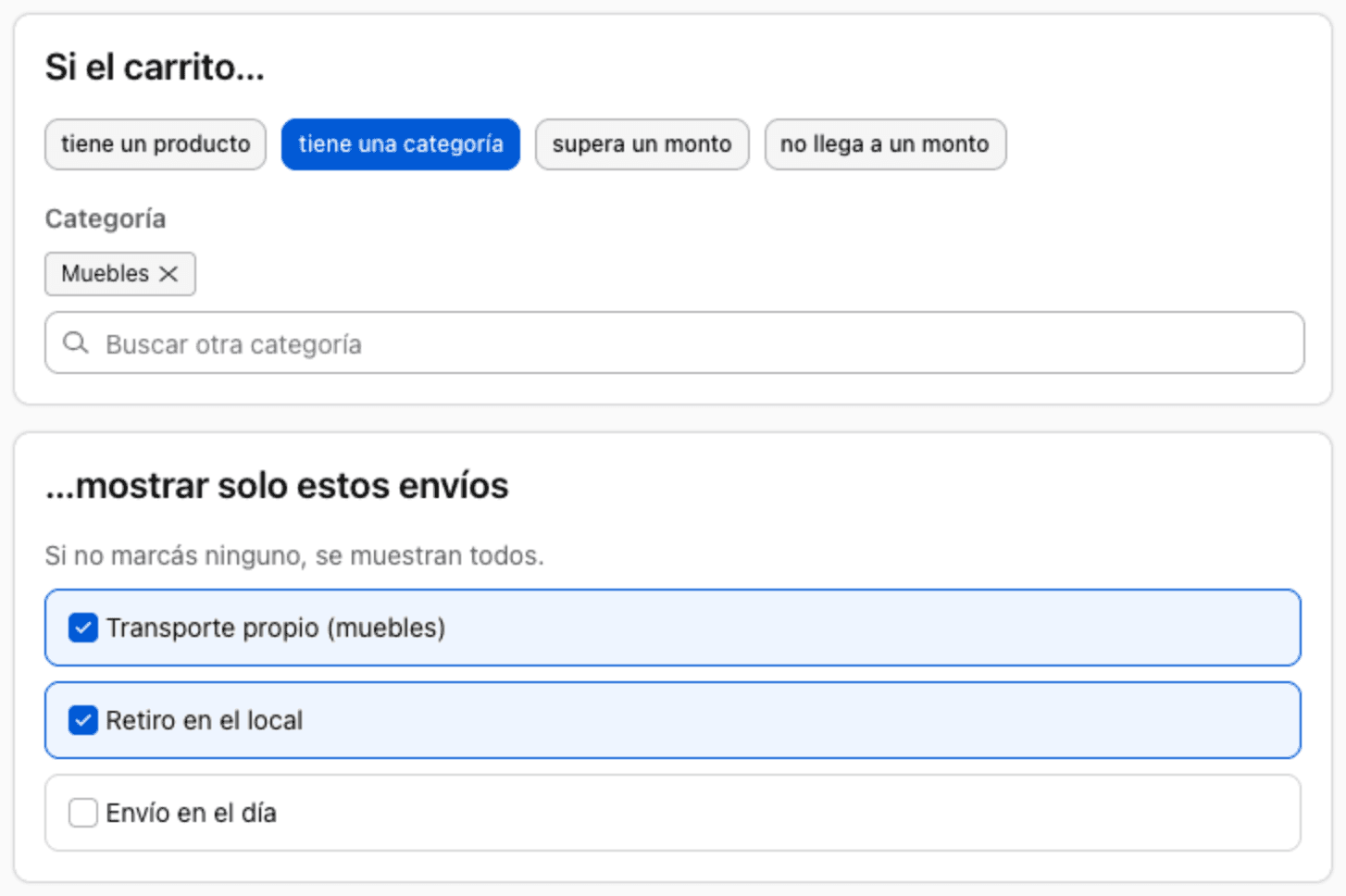 Tocá la imagen para verla más grande.
Mirá cómo queda y guardá
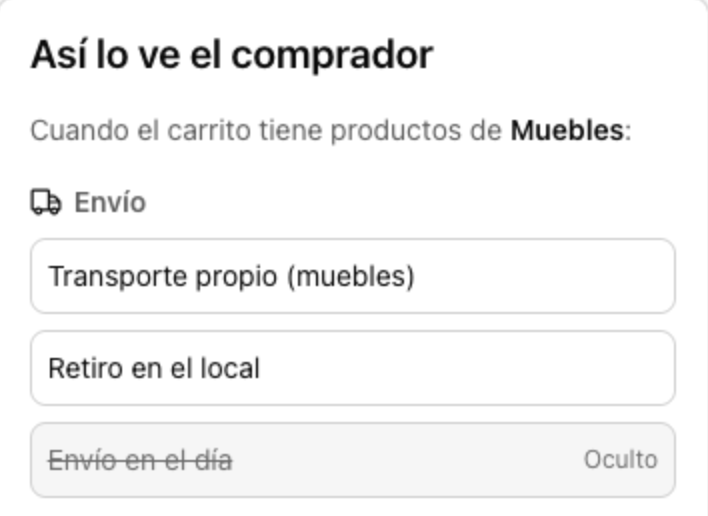
Al costado (o abajo, en el celular) está Así lo ve el comprador: lo que aparece tachado y dice Oculto no lo va a ver. Si está bien, tocá Guardar regla. La regla queda Activa en la lista.
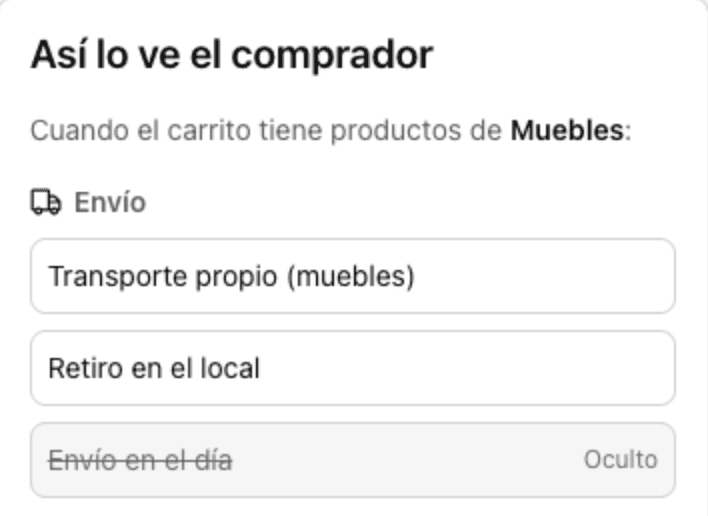 Tocá la imagen para verla más grande.
Probala con un carrito de prueba
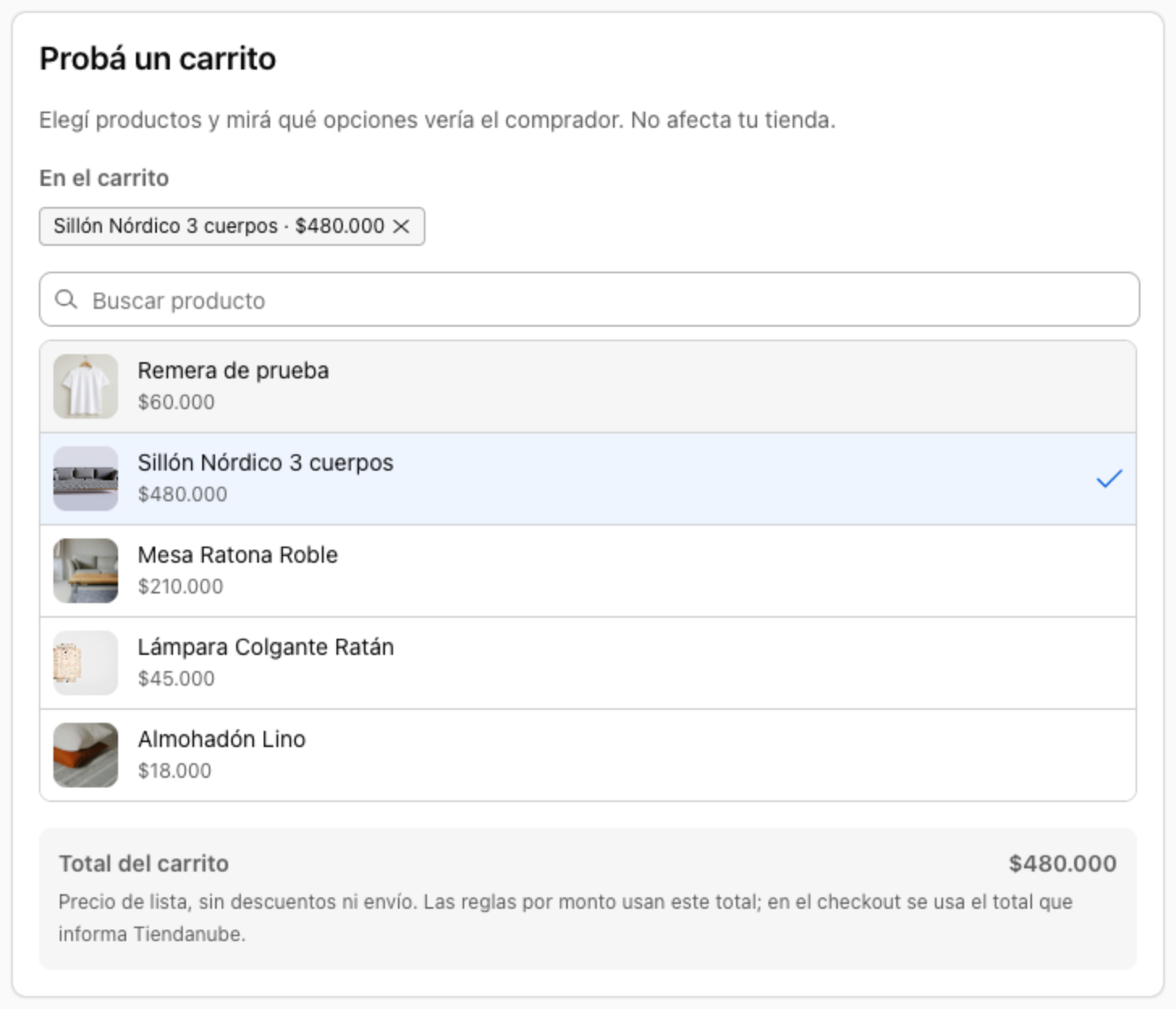
Andá a la pestaña Simulador, sumá productos al carrito y fijate qué le aparecería al comprador. No toca tu tienda.
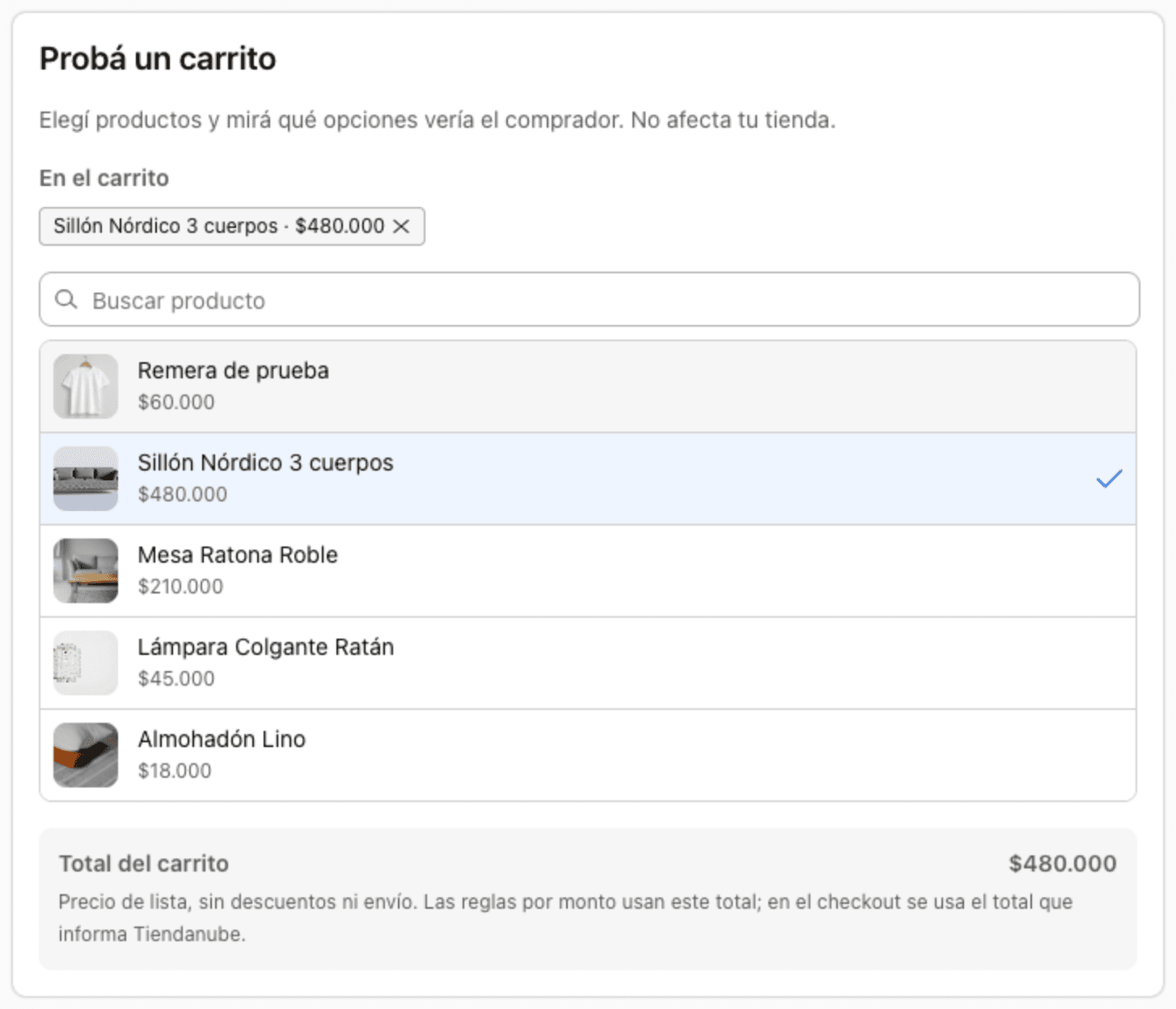 Tocá la imagen para verla más grande.
Los cuatro tipos de regla
Cada regla se lee como una frase: si el carrito cumple una condición, mostrar solo estos envíos y estos medios de pago.
- Lo que marcás es lo que el comprador ve. Lo demás queda oculto.
- Si en un grupo no marcás nada, ese grupo no cambia: se muestran todos.
- Podés tener todas las reglas que quieras.
Si el carrito tiene un producto
Ejemplo: una mesa grande que solo se retira en el local.
- Tocá Nueva regla y elegí tiene un producto.
- Buscá el producto por nombre y tocalo.
- En los envíos, marcá solo Retiro en el local (o como lo llames en tu tienda).
- Tocá Guardar regla.
Si el carrito tiene ese producto, aunque lleve otros, el comprador solo ve el retiro.
Si el carrito tiene una categoría
Ejemplo: todo lo de Muebles va con transporte propio o se retira.
- Elegí tiene una categoría y buscá la categoría.
- Marcá los envíos que sirven para esos productos.
- Tocá Guardar regla.
La regla también vale para los productos de sus subcategorías. Si Muebles tiene la subcategoría Sillones, un sillón también entra.
Si el carrito supera un monto
Ejemplo: en compras de más de $300.000, solo transferencia, para no pagar comisión.
- Elegí supera un monto y escribí 300000.
- En …y estos medios de pago, marcá solo la transferencia.
- Tocá Guardar regla.
"Supera" quiere decir más que ese monto: una compra de $300.000 justos no entra, una de $300.001 sí.
Si el carrito no llega a un monto
Ejemplo: en compras de menos de $20.000, sacar el envío en el día.
- Elegí no llega a un monto y escribí 20000.
- Marcá todos los envíos menos Envío en el día.
- Tocá Guardar regla.
Acá se marca lo que queda, no lo que se saca: por eso marcás todos los demás.
Sobre los montos. En el checkout se usa el total del carrito que informa Tiendanube. En el simulador se usa el precio de lista, sin descuentos ni envío, así que con un cupón el resultado puede cambiar.
Sobre los medios de pago. Ocultar medios de pago necesita un permiso que Tiendanube todavía tiene que habilitar. Hasta entonces la app trabaja con los envíos, y en la parte de pagos vas a ver el aviso "Todavía no pudimos leer los medios de pago de tu tienda".
Pausar, editar o borrar una regla
- Con el interruptor de cada regla la pasás de Activa a Pausada. Una regla pausada no se aplica, pero queda guardada.
- Editar abre la regla para cambiarla. Borrar la elimina.
- Si borraste un envío o un medio de pago de tu tienda y una regla lo usaba, la regla avisa "Ya no existe en tu tienda". Editala y guardala de nuevo.
Probar en el simulador
El simulador arma un carrito de prueba y te muestra qué vería el comprador. No cambia nada en tu tienda ni en tus pedidos.
- Entrá a la pestaña Simulador.
- Buscá productos y tocalos para sumarlos al carrito. Cada producto cuenta una unidad. Para sacarlo, tocá la cruz.
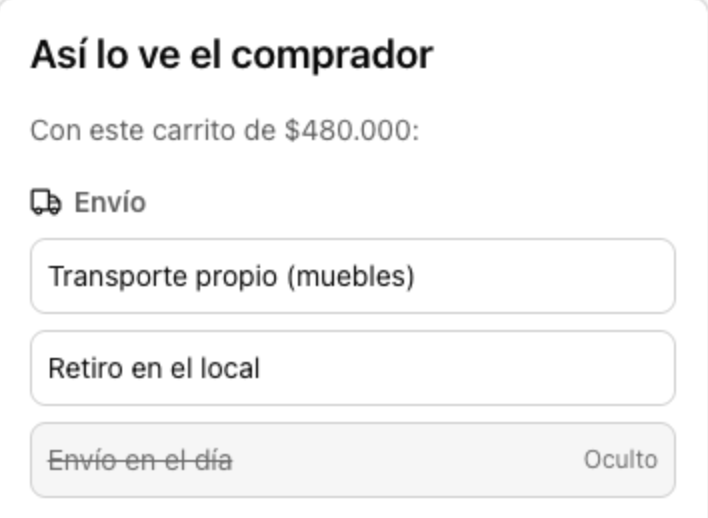
- Mirá Así lo ve el comprador: lo tachado con Oculto no aparece en el checkout.
- Abajo dice qué reglas se aplican a ese carrito, o "Ninguna regla se aplica" si se muestra todo.
 Tocá la imagen para verla más grande.
Conviene probar un carrito con el producto de la regla, otro sin él y otro mezclado, antes de dejar la regla activa.
Si algo falla o las reglas se contradicen
La app está hecha para no frenar nunca una venta.
- Si la app falla o no responde a tiempo, tu checkout muestra todos los envíos y medios de pago, como si la app no estuviera.
- Si a un carrito se le aplican varias reglas, el comprador ve solo las opciones que están en todas. Ejemplo: una regla deja Transporte propio y Retiro en el local; otra deja Retiro en el local y Envío en el día. Si el carrito cumple las dos, solo aparece Retiro en el local.
- Si esas reglas no tienen ninguna opción en común, se muestran todas las de ese tipo, para no dejar al comprador sin opciones. El simulador te avisa que las reglas se contradicen para que lo corrijas.
La app no procesa pagos, no cambia precios y no toca el diseño de tu tienda: solo decide qué opciones se ven.
Prueba gratis, pago y baja
- Al instalar tenés 7 días gratis, sin tarjeta. Arriba de la app ves cuántos días te quedan.
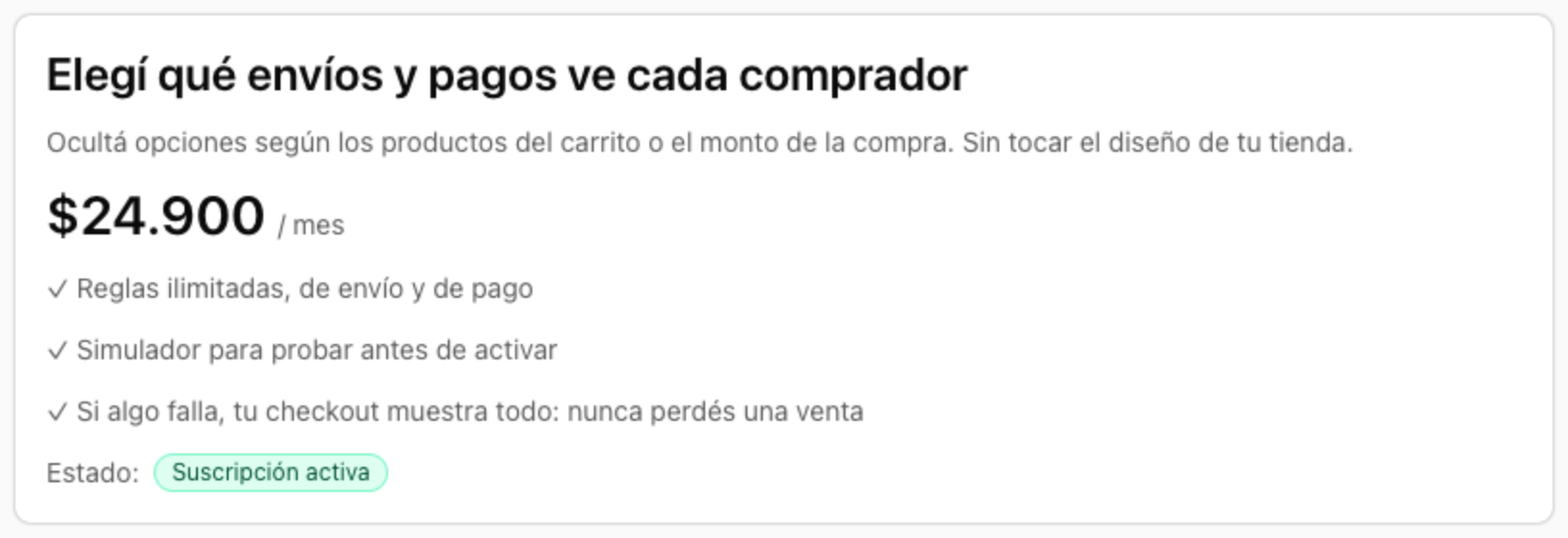
- Después cuesta ARS 24.900 por mes, con reglas ilimitadas.
- Lo cobra Mingo por Mercado Pago. Tiendanube no te cobra nada por esta app; por eso en la tienda de aplicaciones figura como gratis.
Cómo activar la suscripción
- Entrá a la pestaña Suscripción.
- Escribí el Email de tu cuenta de Mercado Pago.
- Tocá Activar suscripción. Se abre Mercado Pago para que confirmes el pago con esa cuenta.
- Volvé a la app y tocá Actualizar estado. Vas a ver Suscripción activa.
 Tocá la imagen para verla más grande.
Si termina la prueba y no te suscribiste
Las reglas se pausan y el checkout muestra todas las opciones hasta que actives la suscripción. La app te avisa con "Reglas pausadas: activá tu suscripción". No se pierde ninguna venta.
Cómo dar de baja
Desinstalá la app desde el administrador de Tiendanube. Eso cancela la suscripción, no se te cobra más y se borran tus reglas.
Si cambia el precio
Te avisamos por e-mail con 90 días de anticipación. Hasta entonces seguís pagando ARS 24.900 por mes.
Contacto
Escribinos a
martin.minghetti+tienda.nube@gmail.com
- Atención: lunes a viernes de 8 a 12 hs (hora de Argentina).
- Respondemos dentro de las 24 horas hábiles.
- Para ayudarte más rápido, contanos la dirección de tu tienda y, si es sobre una regla, qué productos o qué monto tenía el carrito.